SmartGit (git 图形客户端)
警告
此软件已经不再使用。
0、clone
在操作仓库之前,得先把仓库下载到本地。有两种方法clone私有仓库。 此处推荐方法B.
1. Clone服务器上的库,方法A (直接登录)
开放GitLab库权限之后,可以在”Your projects”下看到相应的库。
点击进入字幕组的库。右上角点击Clone,并在Clone with HTTPS的后面点击复制.
然后,在SmartGit的菜单栏中,选择Repositories -> Clone。弹出的窗口中粘贴地址,并确定
此时会弹出窗口。输入自己GitLab的用户名和密码。
Clone相当于将远程库保存到本地,因此需要选择本地保存路径。会自动在选定的目录下创建子文件夹,子文件夹名和Git库名相同。
2. Clone服务器上的库,方法B (OAuth)
此方法稍微复杂些,但是又简单些。。。
直接打开SmartGit,选择Clone。点击右侧的小三角,选择Add Hosting Provider.
下拉菜单中选择GitLab,然后点击Generate Token。此时会打开浏览器。如果此时未登录则需要登录。然后选择Authorize,允许SmartGit作为api访问你的账户。
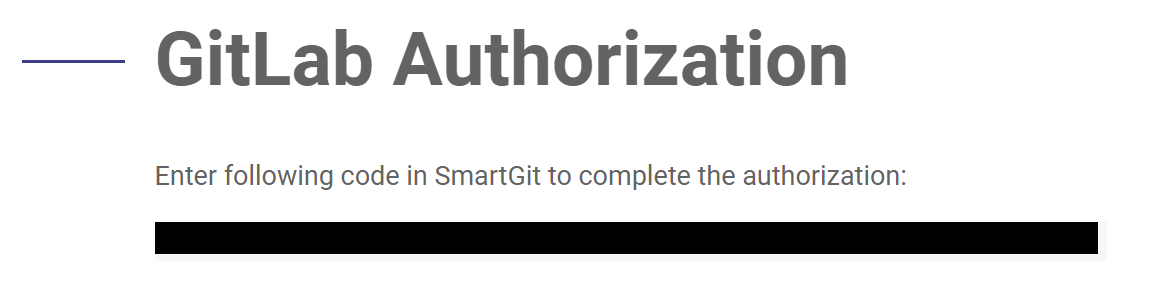
获得一串Token。将它复制到SmartGit中,点击OK,再点击上一个窗口中的Add.
设置完毕后,SmartGit则可自动获得你账户上的项目,选择导入即可。之后步骤与A相同。
1、界面

左侧:文件结构树。它展示了这个Git库的文件结构。此处展示了所有文件夹,但不显示文件。
主窗口 – 上面:文件浏览器。此处仅显示变化的文件,而不是所有文件,所以刚clone完成的时候,这里是空荡荡的(因为没有做过任何修改)。
主窗口 – 中间:变化浏览器。在文件浏览器中选择发生变化的文件时,这里会显示更改的内容:左侧显示原来的文件,右侧显示现在的
主窗口 – 下面:Journal,当前库的所有commit。在clone库的时候,所有的commit也会被clone下来。在此处双击某个commit则可以打开log,显示所选commit的内容
举例,当我在一个库中做一些修改,它会变成这样:

其中:
Modified:文件被更改
Missing:文件消失(被删除)
Untracked:文件出现(新建)
Renamed:重命名
当commit后就可以双击它打开Log。本次commit被记录如下:

2、保存工作(发起Commit)
工作做了一些后,就可以commit了。
例如,我修改了样式,将几个Dialog变成了Comment:

此时,在文件浏览器中选择所有需要commit的文件(根据需要,可以留一些暂时不commit,留到下次)。然后点击上面的Commit。在弹出的窗口中,确认需要commit的文件已经勾选(前面的复选框),然后填入Commit Message。如果点commit时没有选择文件的话,可以在这里勾选。

完成后,Commit和Commit&Push都可以点击了。如果Commit以后希望先不上传更改,则点击Commit。如果想commit之后直接上传,则点击Commit & Push.
3、上传/下载保存的工作(Push和Pull)

左侧的Local Branches下,写着master 2> origin,代表本地主分支(master)比服务器主分支(origin/master)领先了两个commit. 本地领先服务器时,即可push.
在Journal中,黄色的代表本地的commit,黑色的代表服务器和本地都有的commit,绿色代表服务器上有,但是本地没有的commit。如果本地有commit还未push,可点击push,将本地的commit上传到服务器。
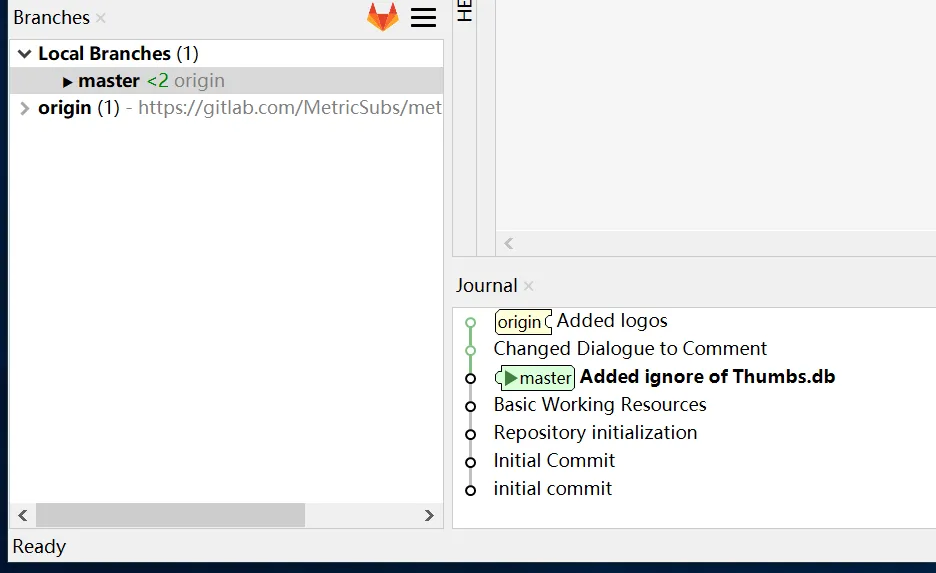
此处显示的是master <2 origin,则表示本地主分支(master)比服务器主分支(origin/master)落后了两个commit。本地落后服务器时,即可pull.
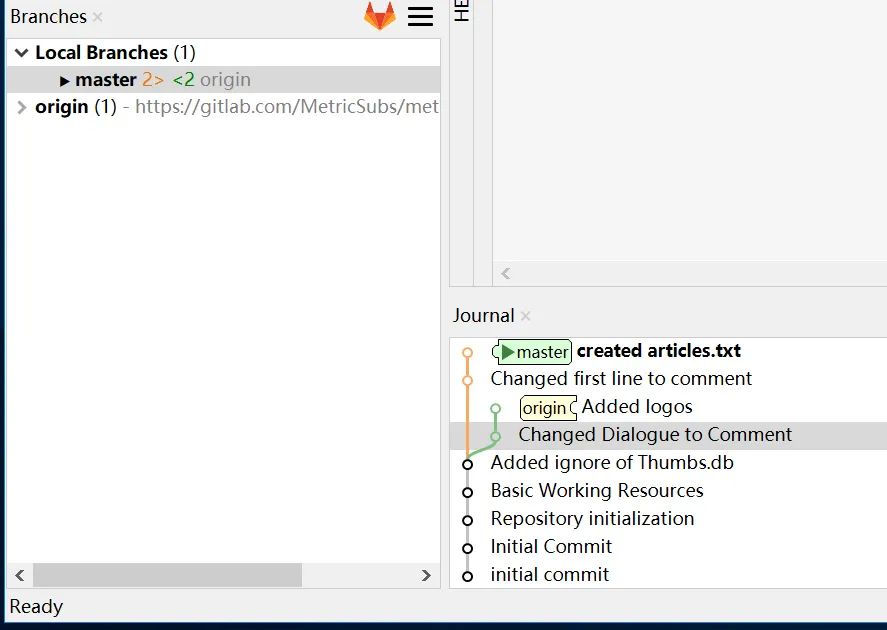
此处则表示,服务器上和本地分别做出了更改,因此造成origin/master和本地master分叉。如果更改的是不同的文件,则push/pull可照常进行。如果是相同文件,则需要进行rebase/merge。rebase/merge将在冲突篇中详细讲解。